このサイトはアフィリエイト広告が含まれています
Jw_cad勉強中!(始めた時最初に読んだ本2冊です)
基本的な操作を学ぶのにとても良い教材でした!
【Jw_cadで学ぶ建築製図の基本[Jw_cad8対応版]】
【高校生から始めるJw_cad土木製図入門[Jw_cad8.10b対応]】
こちらの書籍は以下の記事にてくわしくレビューしています

Jw_cadで登記図面シリーズ
建物図面を作成してみました↓
建物図面ver2を作成してみました↓
地積測量図を作成してみました↓
ちなみに、これらの図面の作図を学ぶと、土地家屋調査士試験の理解も一気に深まるかと思います。調査士資格に興味のある方は良かったらこちらの記事も見ていって下さい。
Jw_cadにて各階平面図の書き方を考える
Jw_cadの勉強がてら前回地積測量図を作成してみました↓。
そこで今回は各階平面図・建物図面の作成方法を考えてみる。
前回同様令和二年度の試験問題の図面を作成してみました。
※ご注意※
以下内容は自分が勉強がてら作成したものとなり、注意はしておりますが内容の正確性・動作を保証するものではありませんのでご注意ください!
平面図を見ながらただ寸法をCADに書き込んでいくというのも微妙だなと思い、Googleスプレッドシートを使ってみました。
※修正履歴など
2025/7/16 公開
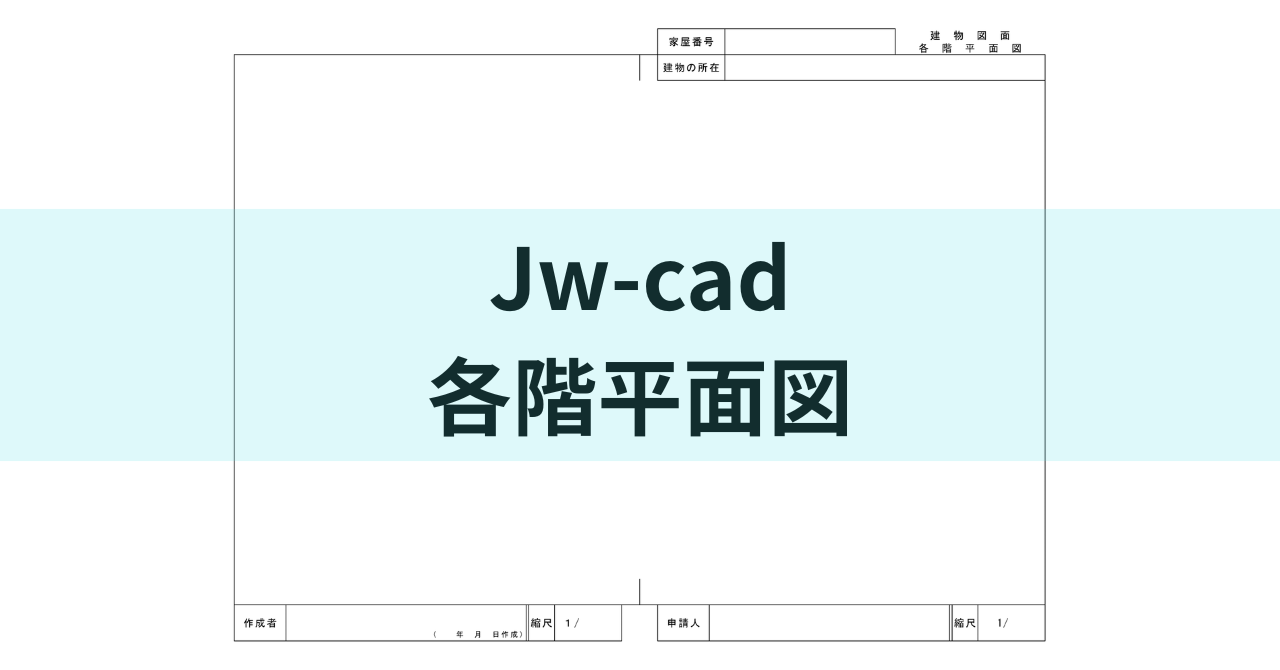
各階平面図の図面枠を作成
前回記事地積測量図と同様ですが、まずは図面の仕様を調べてみる
(土地所在図、地積測量図、建物図面及び各階平面図の作成方式)
第七十三条 電子申請において送信する土地所在図、地積測量図、建物図面及び各階平面図は、法務大臣の定める方式に従い、作成しなければならない。書面申請においてこれらの図面を電磁的記録に記録して提出する場合についても、同様とする。
2 前項の土地所在図、地積測量図、建物図面及び各階平面図には、作成の年月日並びに申請人及び作成者の氏名又は名称を記録しなければならない。
第七十四条 土地所在図、地積測量図、建物図面及び各階平面図(これらのものが書面である場合に限る。)は、〇・二ミリメートル以下の細線により、図形を鮮明に表示しなければならない。
2 前項の土地所在図、地積測量図、建物図面及び各階平面図には、作成の年月日を記録し、申請人が記名するとともに、その作成者が署名し、又は記名押印しなければならない。
3 第一項の土地所在図、地積測量図、建物図面及び各階平面図は、別記第一号及び第二号の様式により、日本産業規格B列四番の丈夫な用紙を用いて作成しなければならない。
e-Gov 不動産登記規則
とりあえずB4で作成すると。別記第一号及び第二号の様式とのことだが、細かなサイズなどは不明、、、。表題欄とか適当に作成するのはなんか気持ち悪い。もう少し調べてみると
不動産登記規則第73条第1項の規定により法務大臣が定める土地所在図等の作成方式の「電子申請における土地所在図等の作成方式詳細資料」
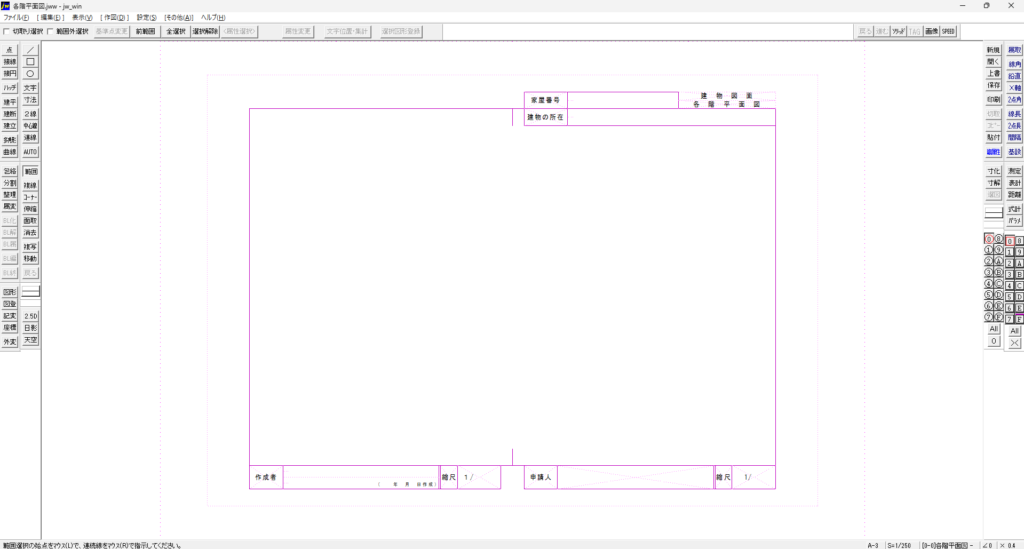
こちらの資料の154ページあたりに電子データ用の図面枠の寸法が記載されていたので、それを参考に進めてみる。で、さっそく困ったのはJw_cad用紙設定にB規格がないじゃないですか。なのでA3に設定してB4サイズの印刷枠を補助線で作成。そんな感じでとりあえず作成してみました↓
各階平面図の記載事項を確認
今回は一応試験上省略可の部分も省略せずに作成する方向で。各階平面図の記載事項等を復習。
・不動産登記規則
(建物図面及び各階平面図の作成単位)
第八十一条 建物図面及び各階平面図は、一個の建物(附属建物があるときは、主である建物と附属建物を合わせて一個の建物とする。)ごとに作成しなければならない。
(各階平面図の内容)
第八十三条 各階平面図には、縮尺、各階の別、各階の平面の形状、一階の位置、各階ごとの建物の周囲の長さ、床面積及びその求積方法並びに附属建物があるときは主である建物又は附属建物の別及び附属建物の符号を記録しなければならない。
2 各階平面図は、二百五十分の一の縮尺により作成しなければならない。ただし、建物の状況その他の事情により当該縮尺によることが適当でないときは、この限りでない。
e-Gov 不動産登記規則
・不動産登記事務取扱手続準則
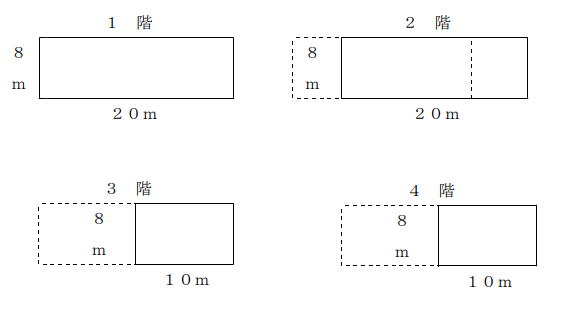
第53条 規則第83条第1項の規定により各階平面図に各階の別、各階の平面の形状
及び1階の位置、各階ごとの建物の周囲の長さを記録するには、次の例示のようにす
るものとする。この場合において、1階以外の階層を表示するときは、1階の位置を
点線をもって表示するものとする。
例示
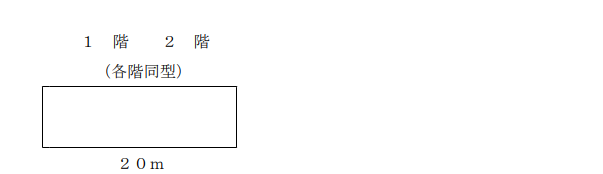
2 各階が同じ形状のものについて記録するには、次の例示のようにするものとする。
例示
不動産登記事務取扱手続準則
(平成17年2月25日付け法務省民二第456号法務省民事局長通達)
・不動産登記令
(定義)
第二条 この政令において、次の各号に掲げる用語の意義は、それぞれ当該各号に定めるところによる。
一 添付情報 登記の申請をする場合において、法第二十二条本文若しくは第六十一条の規定、次章の規定又はその他の法令の規定によりその申請情報と併せて登記所に提供しなければならないものとされている情報をいう。
二 土地所在図 一筆の土地の所在を明らかにする図面であって、法務省令で定めるところにより作成されるものをいう。
三 地積測量図 一筆の土地の地積に関する測量の結果を明らかにする図面であって、法務省令で定めるところにより作成されるものをいう。
四 地役権図面 地役権設定の範囲が承役地の一部である場合における当該地役権設定の範囲を明らかにする図面であって、法務省令で定めるところにより作成されるものをいう。
五 建物図面 一個の建物の位置を明らかにする図面であって、法務省令で定めるところにより作成されるものをいう。
六 各階平面図 一個の建物の各階ごとの平面の形状を明らかにする図面であって、法務省令で定めるところにより作成されるものをいう。
e-Gov 不動産登記令
スプレッドシートで平面図用の座標テキストファイルを作成
結局のところXY座標値を入力していけば線が引けるので、平面図を見ながらXY方向に寸法値を入力して最後に座標値をダウンロードできるようにしてみました。
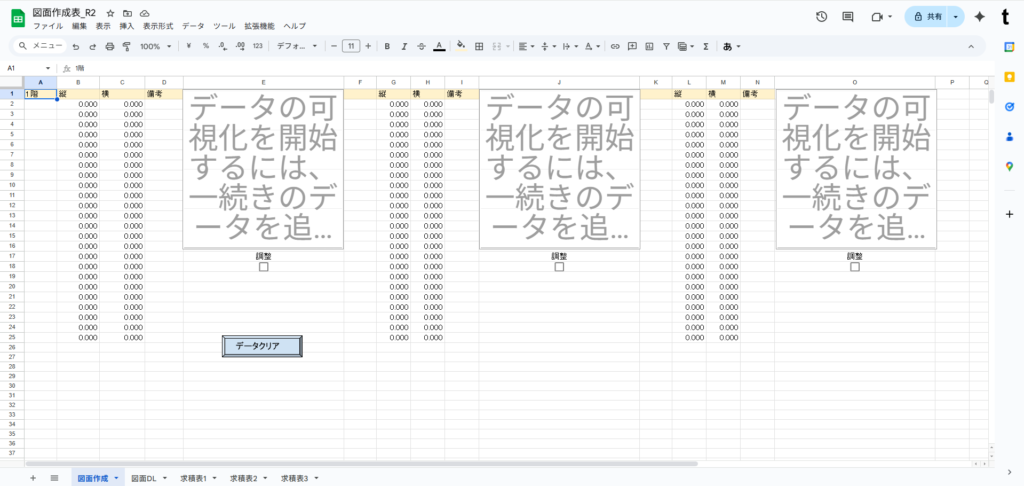
図面作成シートに3階分の図面作成ツールを作成しました。各階の通しの位置を0,0スタートとして、A・F・K列は連番(インデックス)を入力、縦・横の寸法値を入力。簡単なプレビュー用グラフも右側に作ってみました。
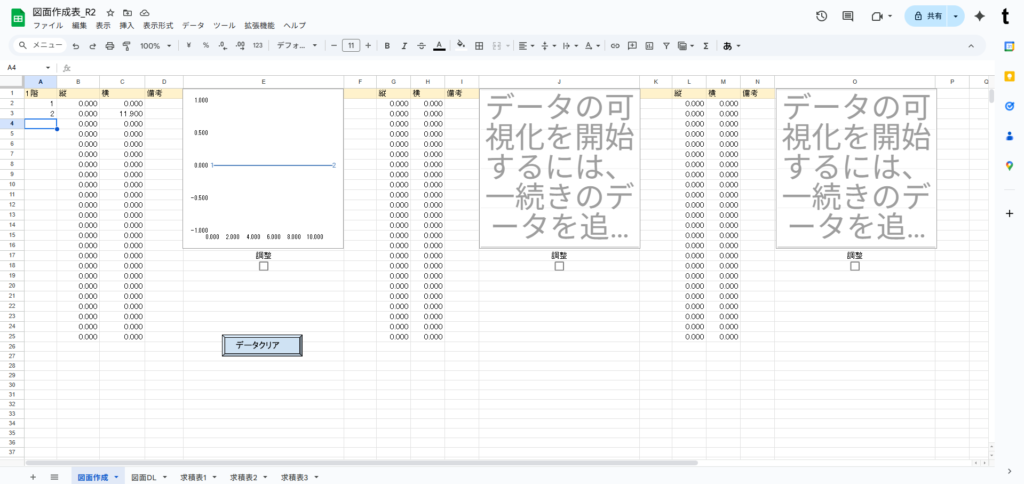
令和二年度の問題から寸法値を入力。
A1・F1・K1セルが図の上に記載される文字になります。なので今回1階・2階が同型、3階が少し形が変わるのでこんな感じで作成。
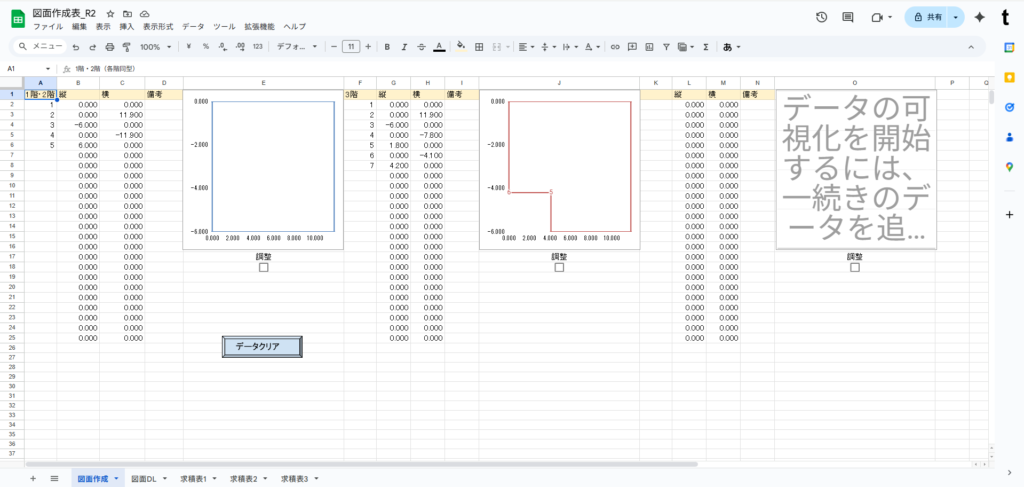
プレビューが非常に見ずらいので調整のチェックボックスを入れてもらうと多少見やすくなります。ここ微妙にこだわりました。
やり直したいときはデータクリアボタンで初期値にクリアできます。
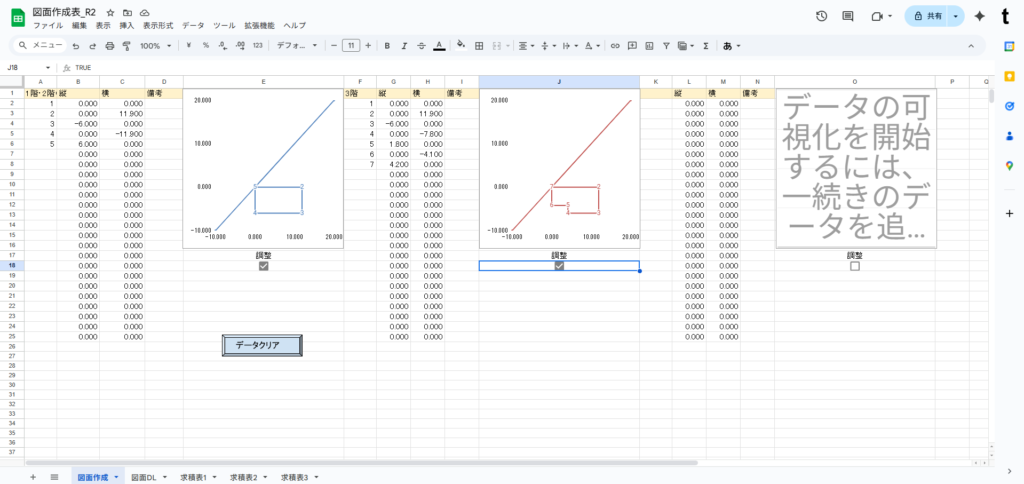
図面DLシートへ移動。このシートは図面作成シートの値を足しこんで各ポイントを座標値にしているだけですが、最後0,0に戻っていれば無事閉合された図面となりますのでチェック。
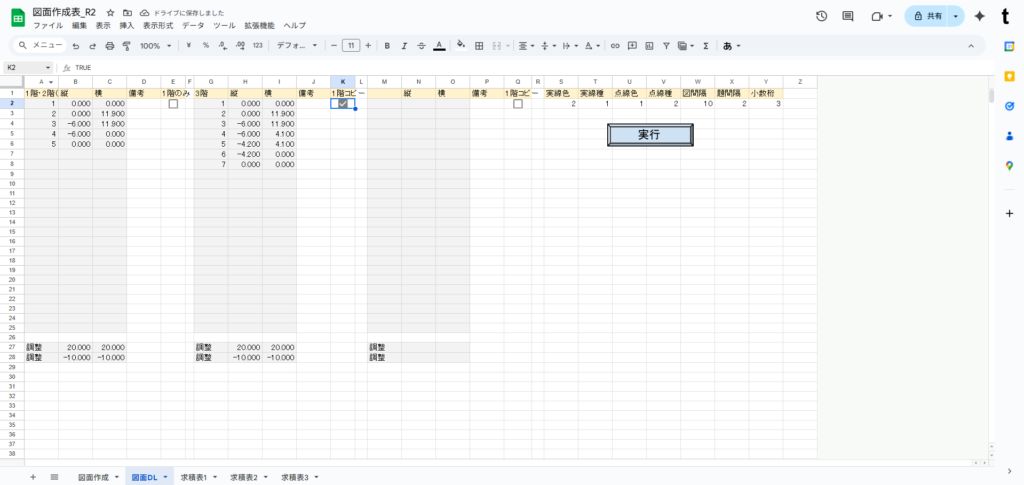
- 設定
- 1階のみ>建物図面用に1階のデータのみDL
- 1階コピー>1階部分を点線にてコピー
- 実線色>実線(各階)の色
- 実線種>実線(各階)の種類
- 点線色>点線(1階コピー部分)の色
- 点線種>点線(1階コピー部分)の種類
- 図間隔>各階の図面のスキマ
- 題間隔>表題と図面のスキマ
- 小数桁>ダウンロードの際座標値の小数桁丸め位置
実行してJw_cad書き込み用テキストデータをダウンロード
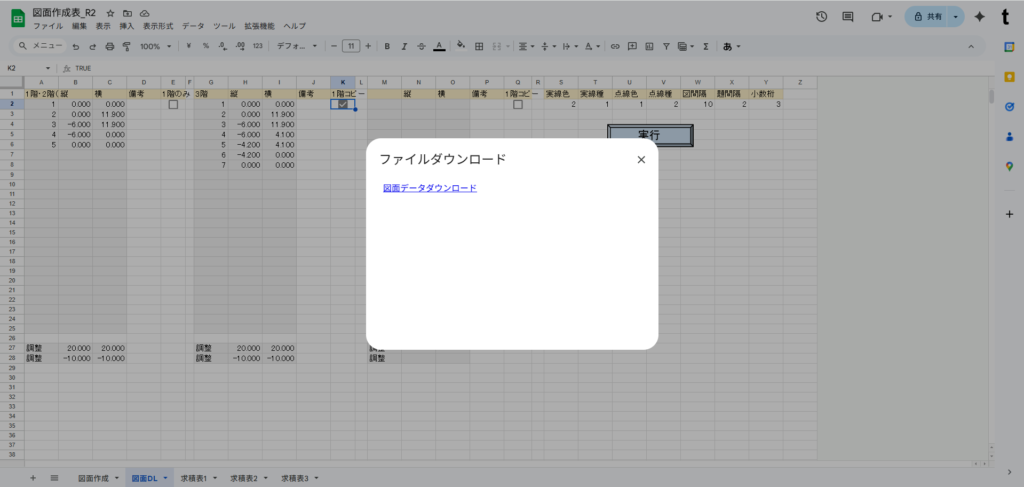
※GoogleAppsScriptを利用している為初回実行時に認証画面が表示されます。
詳細な認証の流れ↓
「図面データダウンロード」で、以下のようなJw_cadで読み込めるテキストデータ(zumen.txt)が作成されダウンロードできます。
lc2
lt1
ch2.000 0 0 0"1階・2階(各階同型)
0.000 0.000
0.000 11.900
-6.000 11.900
-6.000 0.000
0.000 0.000
lc1
lt2
ch-14 0 0 0"3階
-16.000 0.000
-16.000 11.900
-22.000 11.900
-22.000 0.000
-16.000 0.000
lc2
lt1
-16.000 0.000
-16.000 11.900
-22.000 11.900
-22.000 4.100
-20.200 4.100
-20.200 0.000
-16.000 0.000
lc1
lt2
ch-30 0 0 0"

lc2
lt1
Jw_cadでデータを読み込んで図面を作成
Jw_cadへ移動します。各階平面図は基本1/250のスケールなのでとりあえず0レイヤグループの縮尺を1/250に設定して作成していきます。
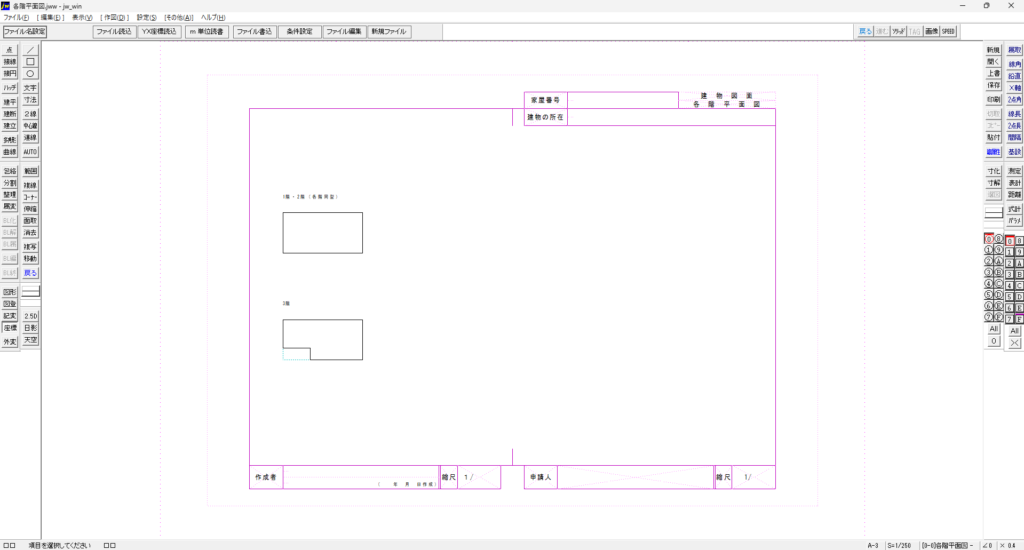
座標コマンド > ファイル名設定 > zumen.txt > m単位読込 > YX座標読込
以下のような図面を作成することができました。次に寸法と求積して行きたいと思います。
床面積について少し復習
床面積の算出方法がなかなかややこしく、建物の構造などにより異なります。懐かしい。本試験はこれで悔しい思いをした方沢山いるのではないでしょうか、、、。
復習もかねて少し条文をおさらい。
(建物の床面積)
第百十五条 建物の床面積は、各階ごとに壁その他の区画の中心線(区分建物にあっては、壁その他の区画の内側線)で囲まれた部分の水平投影面積により、平方メートルを単位として定め、一平方メートルの百分の一未満の端数は、切り捨てるものとする。
e-Gov 不動産登記規則
その他細かな床面積の取り扱いについては昭和46年4月16民事三発第238号民事局課長依命通知に記載があります。が、資料が見当たらず。
(建物の床面積の定め方)
第82条 建物の床面積は、規則第115条に定めるところによるほか、次に掲げるところにより定めるものとする。
(1) 天井の高さ1.5メートル未満の地階及び屋階(特殊階)は、床面積に算入しない。ただし、1室の一部が天井の高さ1.5メートル未満であっても、その部分は、当該1室の面積に算入する。
(2) 停車場の上屋を有する乗降場及び荷物積卸場の床面積は、その上屋の占める部分の乗降場及び荷物積卸場の面積により計算する。
(3) 野球場、競馬場又はこれらに類する施設の観覧席は、屋根の設備のある部分の面積を床面積として計算する。
(4) 地下停車場、地下駐車場及び地下街の建物の床面積は、壁又は柱等により区画された部分の面積により定める。ただし、常時一般に開放されている通路及び階段の部分を除く。
(5) 停車場の地下道設備(地下停車場のものを含む。)は、床面積に算入しない。
(6) 階段室、エレベーター室又はこれに準ずるものは、床を有するものとみなして各階の床面積に算入する。
(7) 建物に附属する屋外の階段は、床面積に算入しない。
(8) 建物の一部が上階まで吹抜になっている場合には、その吹抜の部分は、上階の床面積に算入しない。
(9) 柱又は壁が傾斜している場合の床面積は、各階の床面の接着する壁その他の区画の中心線で囲まれた部分による。
(10) 建物の内部に煙突又はダストシュートがある場合(その一部が外側に及んでいるものを含む。)には、その部分は各階の床面積に算入し、外側にあるときは算入しない。
(11) 出窓は、その高さ1.5メートル以上のものでその下部が床面と同一の高さにあるものに限り、床面積に算入する。
不動産登記事務取扱手続準則
(平成17年2月25日付け法務省民二第456号法務省民事局長通達)
図で見るとわかりやすいのですが文字でみると嫌になりますね。これもわかりやすい図解が昭和46年4月16民事三発第238号民事局課長依命通知に記載されています。ベランダは床面積含まないとかも。
このあたりの詳細な部分は調査士六法の重要先例集に載っていて当時よく見ていました。今の六法にも載っているわかりませんが気になる方は調べてみても良いかと。
ざっくり復習しましたが、木造非区分は柱の中心線でということで。次に行きます。
寸法書き出しにJw_cadの面積表作成外部変形を使う
各階平面図の求積表自体は床面積の根拠が分かれば良いようなので非常にシンプル。
デフォルトの求積外部変形(ZAHYOU.bat)もオプションの設定で辺長を書き出せるのと面積の確認も含め利用させていただくことに。
こちらの外部変形は閉合された図形を読み取って求積表を作成できるようなのですが、原点(0,0)を読み取って、次に求積する図形を選択して原点を基準に図形の座標値を読み取って動いているよう。原点(0,0)は図面の中心になるので点を打っておきます。
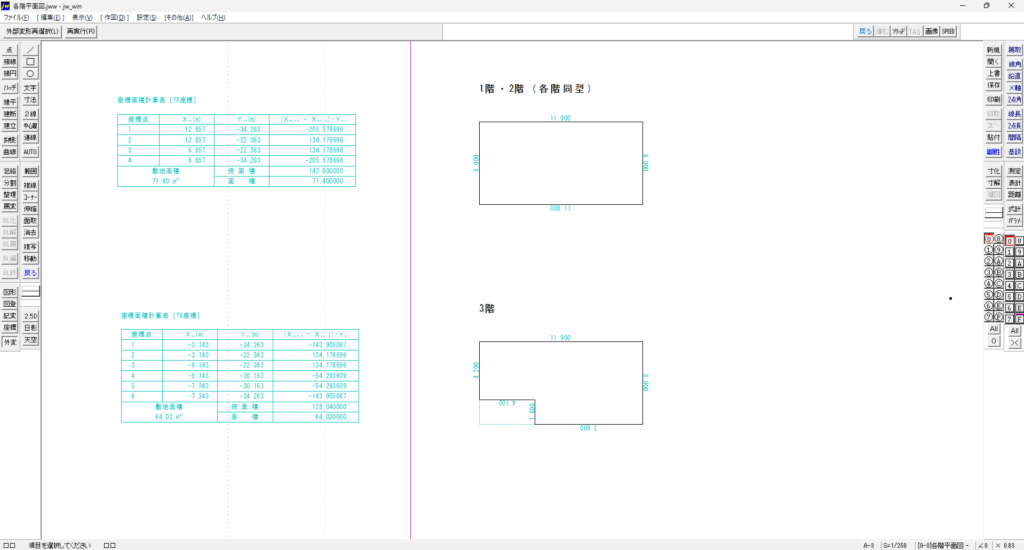
外変 > ZAHYOU.BAT > 面積表作成 > 各階を選択> 座標原点(図面中心)を右クリック >各階の座標点を順に二か所右クリック >表書き込み位置をクリック>あと飛ばす
3階部分の選択は属性選択で線種>実線で選択してやります。
こんな感じで寸法値の書き込みと確認用の求積を作成。ちょっと寸法値の向きが気になりますがとりあえず飛ばします。この寸法値を一気に修正する方法とか今度調べたい。
ちなみにこの外部変形のオプションの説明はZAHYOU.BAT内に記載されています。
REM        ◎座標面積計算の場合の追加オプション
REM           /F    :座標ファイル作成   $f"ファイル名.txt" でファイル名を指定(無指定:「ZTEMP.txt」)
REM                   (座標ファイル作成の指定をすると面積表の作成は行わない)
REM           /M*   :文字種類を指定         「*」 は文字種類 No (無指定:2)
REM           /N*   :初期番号指定           「*」 は指定番号    ( 1~1001    無指定:1 )
REM           /L*   :レイヤ指定             「*」 は指定レイヤ  ( 0~F 無指定:書込レイヤ )
REM           /H*   :辺を作図指定        「*」 は  線色   No (無指定:1)
REM           /T*   :座標点作図指定     「*」 は  点種類 No (無指定:1)
REM           /K*   :小数点以下有効桁数     「*」 は桁数   (0~4 無指定:3)
REM           /C    :指定小数点以下桁数未満を切捨で寸法値作図 (無指定:四捨五入)
REM           /S    :辺長の寸法値作図
REM           /Y    :YX座標系の読込、書込
REM           /P    :座標点に座標番号を作図
REM           /R    :座標点の文字読取り、表の座標点番号の位置に書く
REM           $1"**":敷地名称文字指定(**が文字)
REM           $2"**":座標点番号の前に追加する文字指定(**が文字)
REM                  (「"」を使用するには「\"」を入力する)
REM           /?    :起動オプション表示
一番上のEXE-1のところが面積表作成になるので少しオプションを足してやります。
:EXE-1
ZAHYOU.EXE  /M1 /K3 /S %2 %3 %4 %5 %6 %7 %8
GOTO  END
- オプションの内容(↑のZAHYOU.BAT内の説明通りですが、、、)
- /M1 >文字種を1
- /K3>小数点以下第三位まで表示
- /S>辺長の書き込み
- %2…>そのほかオプションを保持しているよう
変更する際は、一応デフォのZAHYOU.BATは残してコピーして名前変えてJWWフォルダへ置いとくのがいいかと。
↓一応DLファイルおいときます。

スプレッドシートで求積表を作成
スプレッドシートに戻って求積表を作成していきたいと思います。
表は以前作成したこちら↓を少し修正して作成することに。
(罫線を外して任意の位置に横線のみ入れれるように修正しました)
1/1スケールのレイヤグループを選択して、求積表を貼り付けたい位置(座標)をざっくり測定コマンドで確認。
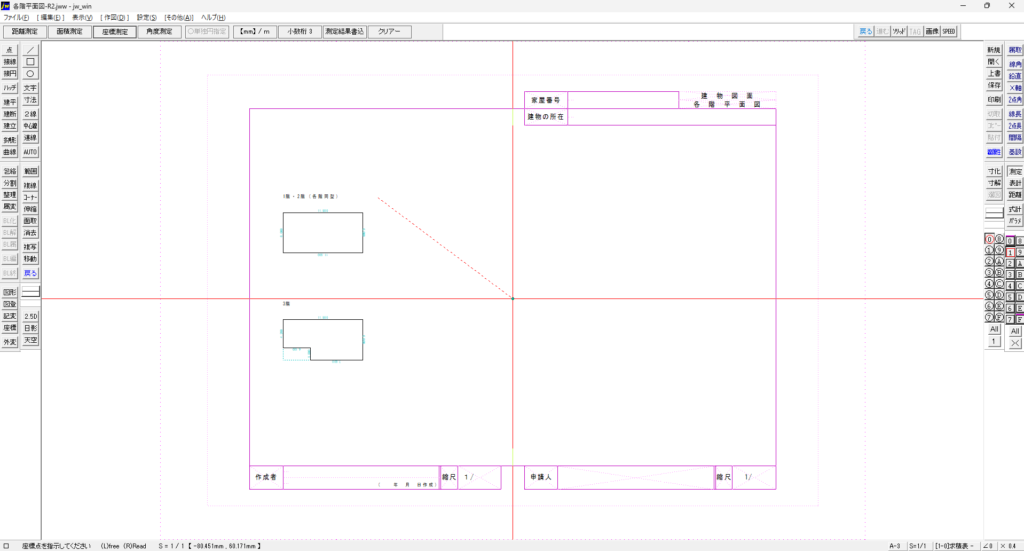
スプレッドシートの求積表シート(3フロア分1,2,3あります)を選択。
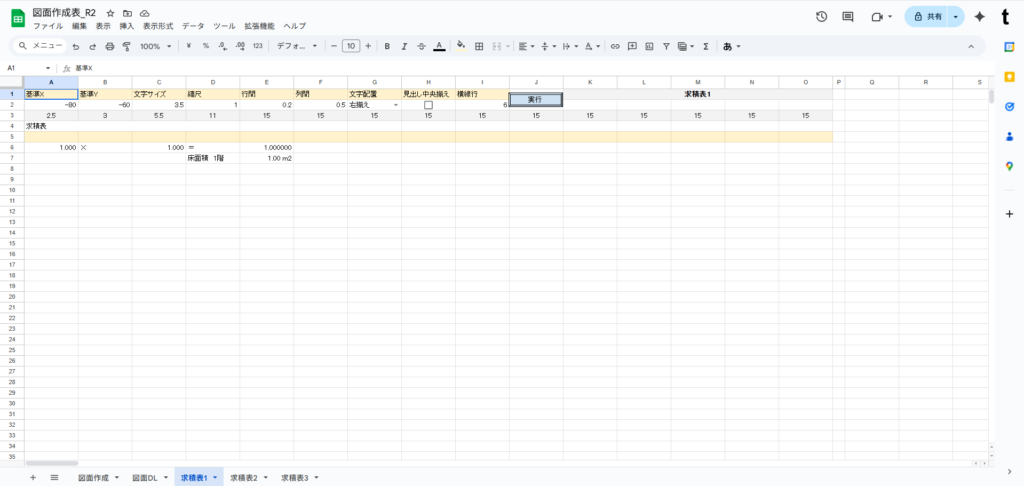
寸法を確認しながら求積表を作成して実行ボタンで右側にJw_cad貼付け用データが書き出されます。
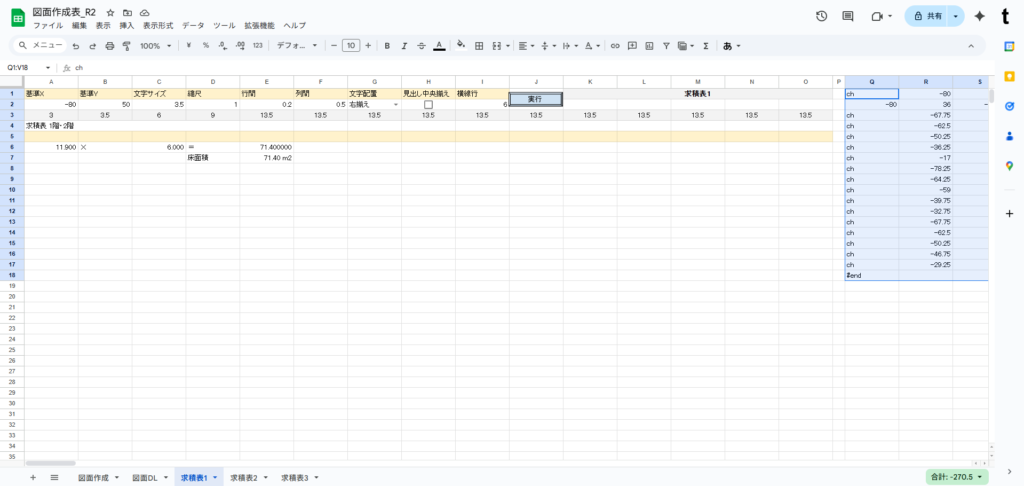
3階部分も同様に作成してJw_cadへ貼付けます。
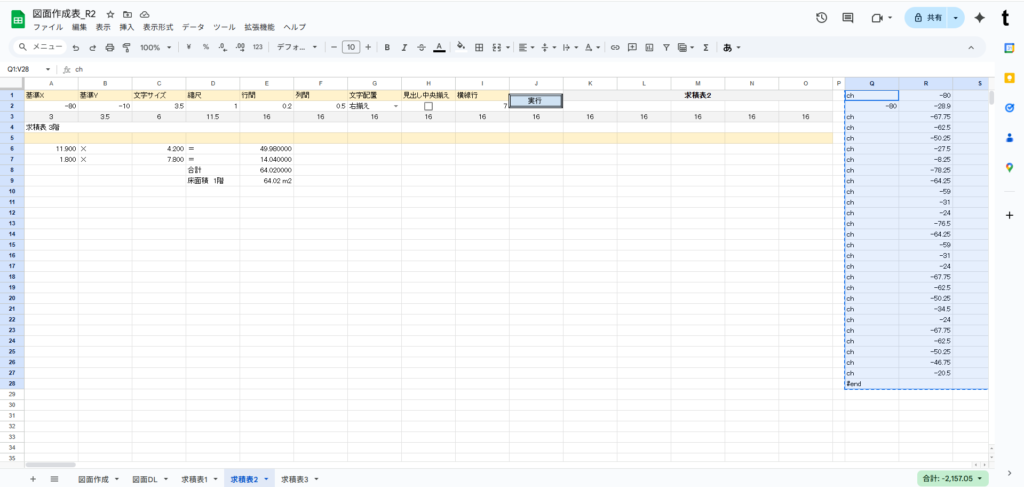
※表のコピペの詳細や設定は↓こちらの記事にあります。
こんな感じで求積表が作成できました。
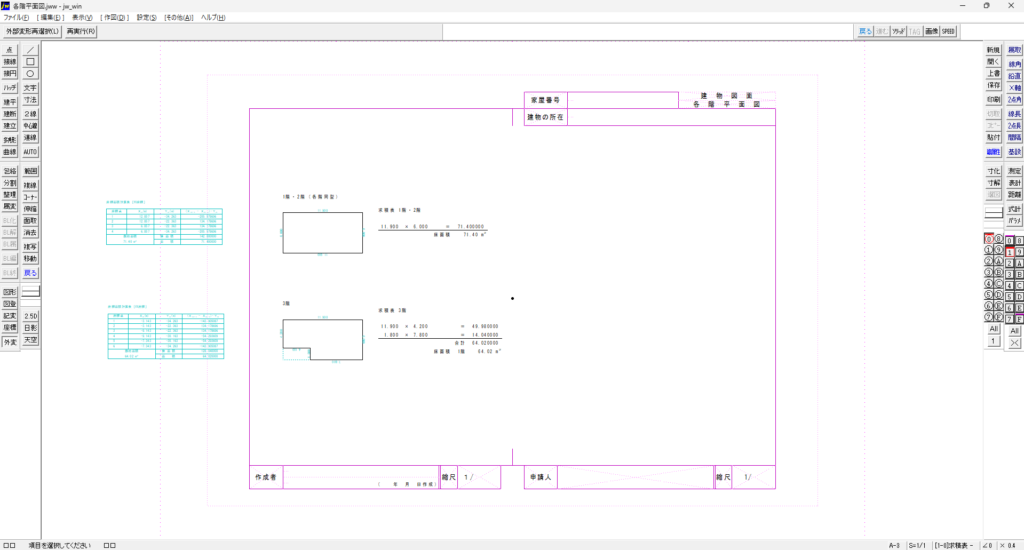
完成!
不要な部分を消して、縮尺まだ入れてませんがなんとか各階平面図の方は完成しました。
※3階の求積のところに「1階」と誤って記載が入ってしまっていました、、、、。
問題点
一応完成しましたが問題点。
一階部分の点線表示を、GASで座標値に書き出す際点線部分だけを書き出したかったのですが、なかなか良い方法が思いつかず。結果一階部分を全て点線で表示し、その上に実線を重ねて表示してしまっています。CAD上や印刷物をみた感じ問題ないですが、上のPDFをズームすると下の点線が見えます。Microsoft Print to PDFの仕様の部分もあるかもですが、これはまずそうです。引き続き検討してみます。
まとめ
今回久しぶりに調査士試験のことを色々思い出しながら・復習しながら進めたので抜けてる部分も多いかと思いますがご理解の程お願いします。復習大事。
またもやCADでの作業は少なくあまり進歩が見えませんが、きっと何かの役に立つことがあるはず、と思いたい。
各階平面図作成表スプレッドシートの公開リンクおいておくので、良かったらコピーしてご利用いただければと思います。Jw_cadはまだ始めたばかりなので是非ご意見、コメントいただけると嬉しいです。
次は建物図面いってみます!
※ご注意※
上記内容は自分が勉強がてら作成したものとなり、注意はしておりますが内容の正確性・動作を保証するものではありませんのでご注意ください!
今回の各階平面図の作成作業は、土地家屋調査士試験にも直結します。
もし資格取得も視野に入れているなら、独学で合格するためのロードマップをまとめていますので是非ご覧ください。