
このサイトはアフィリエイト広告が含まれています
Jw_cad勉強中!(始めた時最初に読んだ本2冊です)
基本的な操作を学ぶのにとても良い教材でした!
【Jw_cadで学ぶ建築製図の基本[Jw_cad8対応版]】
【高校生から始めるJw_cad土木製図入門[Jw_cad8.10b対応]】
こちらの書籍は以下の記事にてくわしくレビューしています

Jw_cadで登記図面シリーズ
各階平面図を作成してみました↓
建物図面を作成してみました↓
建物図面ver2を作成してみました↓
ちなみに、これらの図面の作図を学ぶと、土地家屋調査士試験の理解も一気に深まるかと思います。調査士資格に興味のある方は良かったらこちらの記事も見ていって下さい。
Jw_cadで座標の取り込みと求積表の作成ができる?
CAD学習にて【高校生から始めるJw_cad土木製図入門[Jw_cad8.10b対応]】を読み進めていたところ、Jw_cadではデフォルトで座標値を取り込んでプロットすることができ、さらにその座標値から求積表を作成することもできるということがわかりました。
そこまでできるのなら地積測量図も比較的簡単に作成できるのでは?勉強がてら令和二年度の土地試験問題の地積測量図をJw_cadにて作成してみることに。
※ご注意※
以下内容は自分が勉強がてら作成したものとなり、注意はしておりますが内容の正確性・動作を保証するものではありませんのでご注意ください!
Googleスプレッドシートにて、Jw_cadへ座標や求積表を貼り付ける表を作成してみました。

※修正
2025/6/29 シート2ただ線を引けるよう線のみチェックボックスを追加
2025/6/13 シート2調整セルを調整、、、
地積測量図の図面枠を作成
まずは図面の仕様を調べてみる
(土地所在図、地積測量図、建物図面及び各階平面図の作成方式)
第七十三条 電子申請において送信する土地所在図、地積測量図、建物図面及び各階平面図は、法務大臣の定める方式に従い、作成しなければならない。書面申請においてこれらの図面を電磁的記録に記録して提出する場合についても、同様とする。
2 前項の土地所在図、地積測量図、建物図面及び各階平面図には、作成の年月日並びに申請人及び作成者の氏名又は名称を記録しなければならない。
第七十四条 土地所在図、地積測量図、建物図面及び各階平面図(これらのものが書面である場合に限る。)は、〇・二ミリメートル以下の細線により、図形を鮮明に表示しなければならない。
2 前項の土地所在図、地積測量図、建物図面及び各階平面図には、作成の年月日を記録し、申請人が記名するとともに、その作成者が署名し、又は記名押印しなければならない。
3 第一項の土地所在図、地積測量図、建物図面及び各階平面図は、別記第一号及び第二号の様式により、日本産業規格B列四番の丈夫な用紙を用いて作成しなければならない。
e-Gov 不動産登記規則
とりあえずB4で作成すると。別記第一号及び第二号の様式とのことだが、細かなサイズなどは不明、、、。表題欄とか適当に作成するのはなんか気持ち悪い。もう少し調べてみると
不動産登記規則第73条第1項の規定により法務大臣が定める土地所在図等の作成方式の「電子申請における土地所在図等の作成方式詳細資料」
こちらの資料では図面を電子ファイル(XMLデータ)にて作成する際の詳細が記載されているようです。というかこのXMLを作成できればもはやCADを使わずXMLデータ直で図面データを作成できるのでは??でも難しそう。
とりあえずこちらの資料の152ページあたりに電子データ用の図面枠の寸法が記載されていたので、それを参考に進めてみる。で、さっそく困ったのはJw_cad用紙設定にB規格がないじゃないですか。なのでA3に設定してB4サイズの印刷枠を補助線で作成。そんな感じでとりあえず作成してみましたのでよかったらご利用ください。
地積測量図の記載事項を確認
今回は一応試験上省略可の部分も省略せずに作成する方向で。地積測量図の記載事項を復習。
(地積測量図の内容)
第七十七条 地積測量図には、次に掲げる事項を記録しなければならない。
一 地番区域の名称
二 方位
三 縮尺
四 地番(隣接地の地番を含む。)
五 地積及びその求積方法
六 筆界点間の距離
七 国土調査法施行令第二条第一項第一号に規定する平面直角座標系の番号又は記号
八 基本三角点等に基づく測量の成果による筆界点の座標値
九 境界標(筆界点にある永続性のある石杭又は金属標その他これに類する標識をいう。以下同じ。)があるときは、当該境界標の表示
十 測量の年月日
2 近傍に基本三角点等が存しない場合その他の基本三角点等に基づく測量ができない特別の事情がある場合には、前項第七号及び第八号に掲げる事項に代えて、近傍の恒久的な地物に基づく測量の成果による筆界点の座標値を記録しなければならない。
3 第一項第九号の境界標の表示を記録するには、境界標の存する筆界点に符号を付し、適宜の箇所にその符号及び境界標の種類を記録する方法その他これに準ずる方法によってするものとする。
4 地積測量図は、二百五十分の一の縮尺により作成するものとする。ただし、土地の状況その他の事情により当該縮尺によることが適当でないときは、この限りでない。
5 第十条第四項の規定は、地積測量図について準用する。
e-Gov 不動産登記規則
(定義)
第二条 この政令において、次の各号に掲げる用語の意義は、それぞれ当該各号に定めるところによる。
一 添付情報 登記の申請をする場合において、法第二十二条本文若しくは第六十一条の規定、次章の規定又はその他の法令の規定によりその申請情報と併せて登記所に提供しなければならないものとされている情報をいう。
二 土地所在図 一筆の土地の所在を明らかにする図面であって、法務省令で定めるところにより作成されるものをいう。
三 地積測量図 一筆の土地の地積に関する測量の結果を明らかにする図面であって、法務省令で定めるところにより作成されるものをいう。
四 地役権図面 地役権設定の範囲が承役地の一部である場合における当該地役権設定の範囲を明らかにする図面であって、法務省令で定めるところにより作成されるものをいう。
五 建物図面 一個の建物の位置を明らかにする図面であって、法務省令で定めるところにより作成されるものをいう。
六 各階平面図 一個の建物の各階ごとの平面の形状を明らかにする図面であって、法務省令で定めるところにより作成されるものをいう。
e-Gov 不動産登記令
スプレッドシートで座標テキストファイルを作成
ざっくり、テキストファイルに座標値を記載してそれを座標コマンドで読み込むと座標がプロットされるようです。素晴らしい。
ということで、とりあえずスプレッドシートで座標を管理する表を作成してみることに。
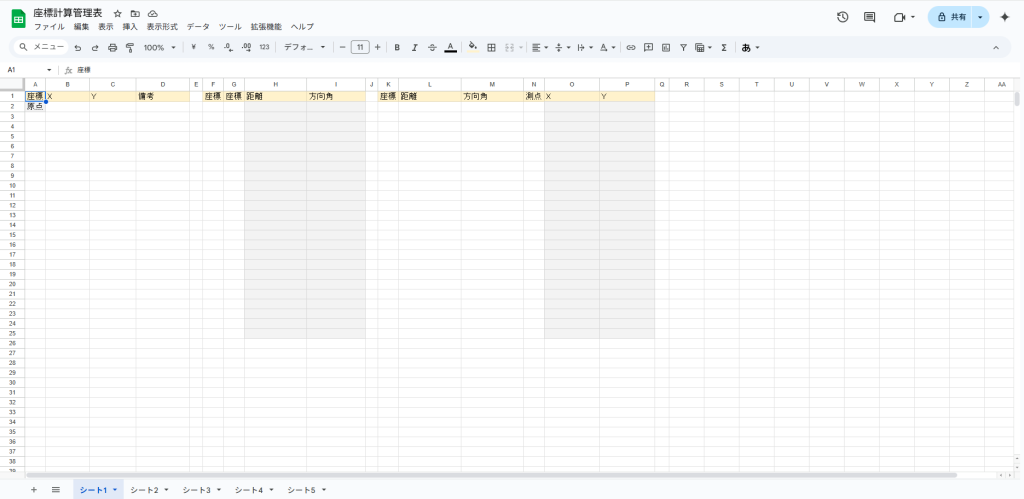
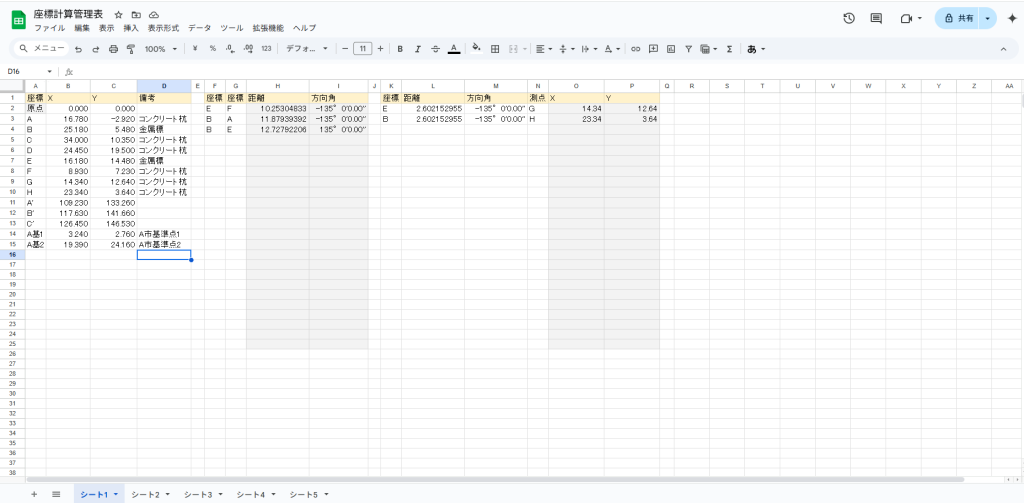
シート1に座標値を入力。座標値から距離・方向角、距離・方向角から座標値を計算できる簡単な表を作成し、令和二年度の問題から座標値を入力。こんな感じで座標を入力して完成。
せっかくなのでこの座標一覧からプロットしたい座標をシート2で選んでJw_cadの座標コマンドで読み取れるようにテキストファイルに書き出したいと思います。
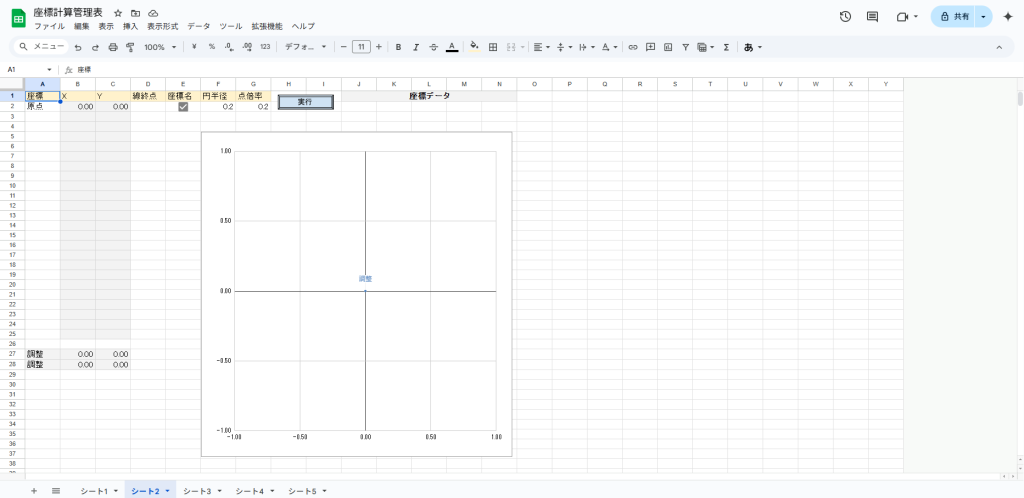
座標コマンドはシンプルに座標値入力していって、最後に最初の座標値を入れれば閉合トラバースが作成できるよう。ここで少々考える。座標コマンドは外部変形みたいなもののようなので、座標値の前にptを入れれば点のプロット、ch入れて座標値の後ろに文字を入れれば点名が入る。座標値のみなら線が引かれる。
Jw_cad土木製図入門テキストや地積測量図をググってみた感じ座標点を○で囲っているのがベーシックな感じ?のようなので座標値の前にciで円を点の周りに入力。
そんな感じにファイルが書き出せるよう仕上げました。座標セルから線終点に入力した座標(複数の場合カンマ区切り)へ線が引かれます。座標名も記載する際はチェック、円半径と点倍率(円と点の大きさ)は縮尺によって調整可能です。参考までに座標値を横の散布図にプロットしてプレビューもどき。下の調整は散布図の縦横を合わせるための調整値です。
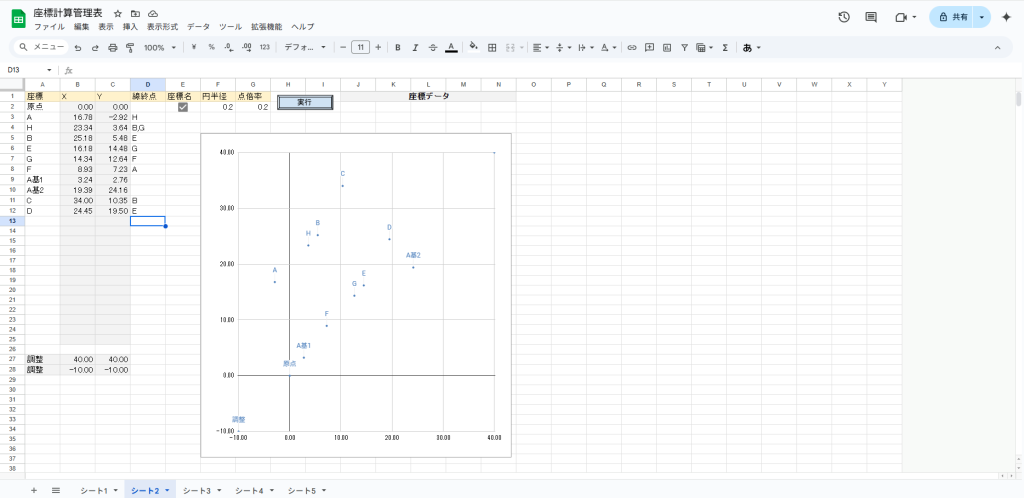
- 設定
- 線終点 >A列座標点から線終点まで線を引く(カンマ区切りで複数可)
- 座標名>チェックで座標点に座標名も記入
- 円半径>座標点の周りの円の大きさ。縮尺に合わせて調整してください。
- 点倍率>座標点の大きさ。縮尺に合わせて調整してください。
- 線のみ>チェックで座標点を入力順に線で繋ぐのみ。最後に最初の点を入力すれば閉合されます。線終点列に値がある場合はA列座標点から線終点まで線を引くのみ。
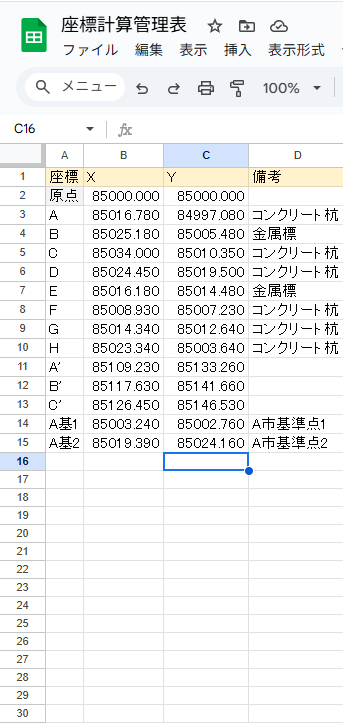
ちなみに今回の座標値は桁が小さいので不要でしたが、ムダに汎用性を持たせたく桁がでかい場合原点に移動したい分(削りたい分)の値を入れておけば、シート2では原点分差し引いた値のダウンロードができるよう調整しました。
今回の座標値がプラス85000だった場合↓
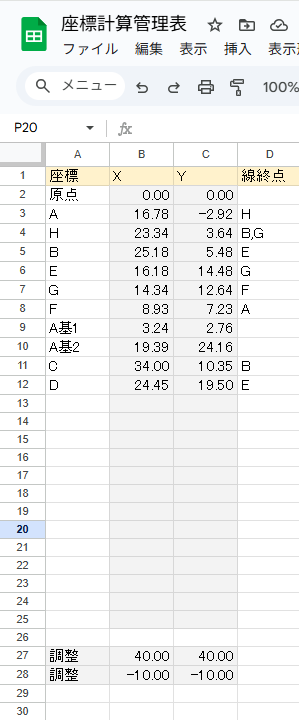
実行をして「座標データダウンロード」で、以下のようなJw_cadで読み込める座標データ(zahyou.txt)が作成されダウンロード。
16.78 -2.92 23.34 3.64
23.34 3.64 25.18 5.48
23.34 3.64 14.34 12.64
25.18 5.48 16.18 14.48
16.18 14.48 14.34 12.64
14.34 12.64 8.93 7.23
8.93 7.23 16.78 -2.92
34.00 10.35 25.18 5.48
24.45 19.50 16.18 14.48
pt0.00 0.00 0.2 0 7
pt16.78 -2.92 0.2 0 7
pt23.34 3.64 0.2 0 7
pt25.18 5.48 0.2 0 7
pt16.18 14.48 0.2 0 7
pt14.34 12.64 0.2 0 7
pt8.93 7.23 0.2 0 7
pt3.24 2.76 0.2 0 7
pt19.39 24.16 0.2 0 7
pt34.00 10.35 0.2 0 7
pt24.45 19.50 0.2 0 7
ci0.00 0.00 0.2
ci16.78 -2.92 0.2
ci23.34 3.64 0.2
ci25.18 5.48 0.2
ci16.18 14.48 0.2
ci14.34 12.64 0.2
ci8.93 7.23 0.2
ci3.24 2.76 0.2
ci19.39 24.16 0.2
ci34.00 10.35 0.2
ci24.45 19.50 0.2
ch0.00 0.00"原点
ch16.78 -2.92"A
ch23.34 3.64"H
ch25.18 5.48"B
ch16.18 14.48"E
ch14.34 12.64"G
ch8.93 7.23"F
ch3.24 2.76"A基1
ch19.39 24.16"A基2
ch34.00 10.35"C
ch24.45 19.50"D
Jw_cadで座標データを読み込んで図面を作成
Jw_cadへ戻って座標ファイルを読み込みたいと思います。
縮尺を1/250にしたレイヤグループを選択。
座標コマンド > ファイル名設定 > zahyou.txt > m単位読込 > YX座標読込
以下のようなデータを作成することができました。

図面を修正して整えたいところですが、ここでいじるとうまくデフォルトの求積外部変形が動いてくれなくなるようなので、先に辺長と求積して行きたいと思います。
Jw_cadの面積表作成外部変形を使う
求積表の作成ですが、デフォルトの求積外部変形(ZAHYOU.bat)をそのまま利用できれば楽だったのですが、ここでぶち当たった壁が原点(0,0)の座標に関して。
こちらの外部変形は座標をプロットしたあと閉合された図形を読み取って求積表を作成できるようなのですが、原点(0,0)を読み取って、次に求積する座標を選択して原点を基準に座標値を読み取って動いているよう。
座標値の桁がでかい場合プロットだけなら桁の頭部分を引いて小さな桁に直せばいいが、それだと求積表の座標値が修正した値になってしまう。どうにか求積表作成する際座標値に削った桁を戻したい。原点を(0,0)以外にしたい。色々調べましたがここはよくわからず。仕方ないので求積表は別途作成することに。
デフォルトの求積外部変形もオプションの設定で辺長を書き出せるのと面積の確認も含め利用させていただくことに。A、F、G、Hの辺長と求積。
外変 > ZAHYOU.BAT > 面積表作成 > AFGHを選択 > 座標原点を右クリック > A・Fを右クリック >表書き込み位置をクリック>あと飛ばす
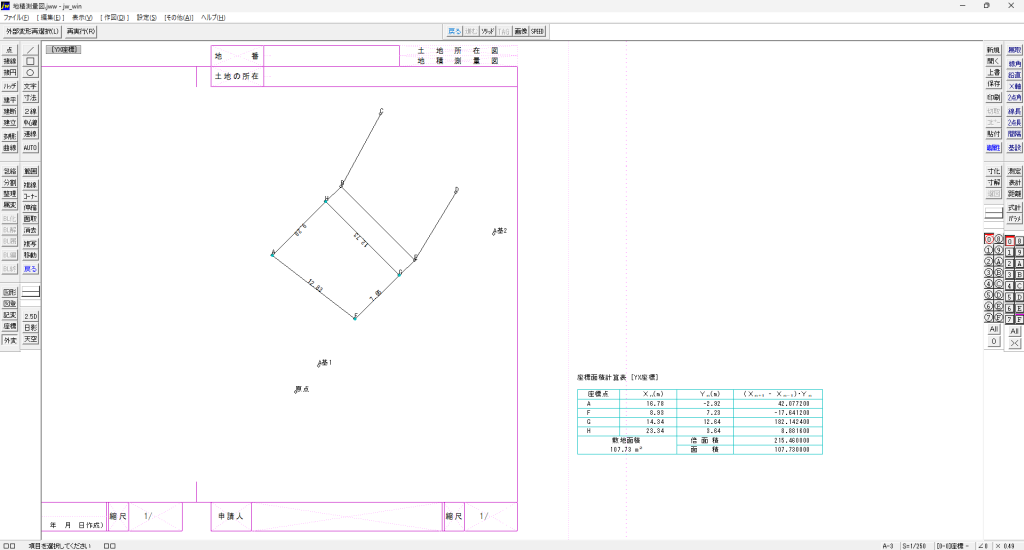
G、E、B、Hの辺長と求積。
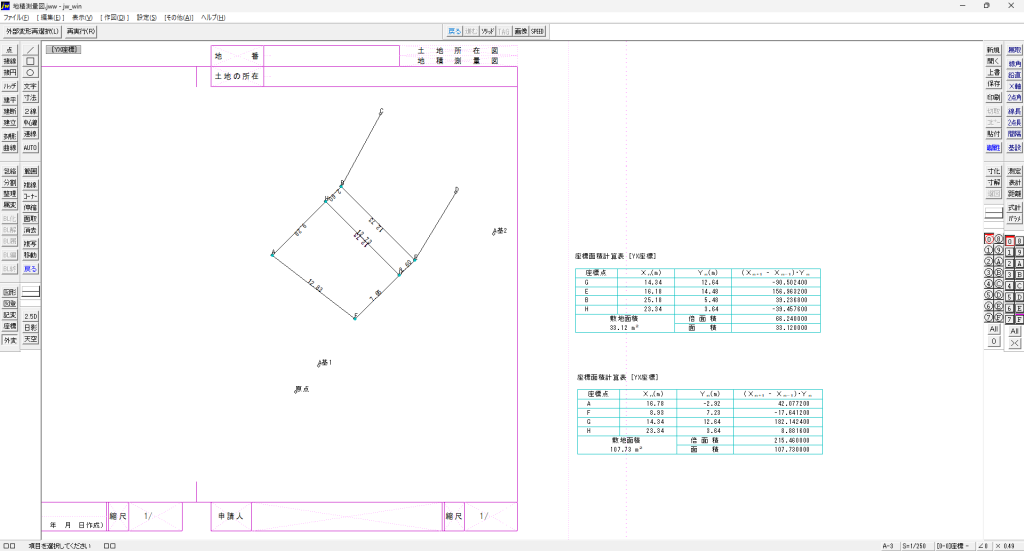
この外部変形のオプションの説明はZAHYOU.BAT内に記載されています。
REM        ◎座標面積計算の場合の追加オプション
REM           /F    :座標ファイル作成   $f"ファイル名.txt" でファイル名を指定(無指定:「ZTEMP.txt」)
REM                   (座標ファイル作成の指定をすると面積表の作成は行わない)
REM           /M*   :文字種類を指定         「*」 は文字種類 No (無指定:2)
REM           /N*   :初期番号指定           「*」 は指定番号    ( 1~1001    無指定:1 )
REM           /L*   :レイヤ指定             「*」 は指定レイヤ  ( 0~F 無指定:書込レイヤ )
REM           /H*   :辺を作図指定        「*」 は  線色   No (無指定:1)
REM           /T*   :座標点作図指定     「*」 は  点種類 No (無指定:1)
REM           /K*   :小数点以下有効桁数     「*」 は桁数   (0~4 無指定:3)
REM           /C    :指定小数点以下桁数未満を切捨で寸法値作図 (無指定:四捨五入)
REM           /S    :辺長の寸法値作図
REM           /Y    :YX座標系の読込、書込
REM           /P    :座標点に座標番号を作図
REM           /R    :座標点の文字読取り、表の座標点番号の位置に書く
REM           $1"**":敷地名称文字指定(**が文字)
REM           $2"**":座標点番号の前に追加する文字指定(**が文字)
REM                  (「"」を使用するには「\"」を入力する)
REM           /?    :起動オプション表示
一番上のEXE-1のところが面積表作成になるので少しオプションを足してやります。
:EXE-1
ZAHYOU.EXE  /M3 /K2 /Y /R /S %2 %3 %4 %5 %6 %7 %8
GOTO  END
- オプションの内容(↑のZAHYOU.BAT内の説明通りですが、、、)
- /M3 >文字種を3
- /K2>小数点以下第二位まで表示
- /Y>求積表の座標をYXで書き込む
- /R>求積表の座標点に点名が入る
- /S>辺長の書き込み
- %2…>そのほかオプションを保持しているよう
変更する際は、一応デフォのZAHYOU.BATは残してコピーして名前変えてJWWフォルダへ置いとくのがいいかと。
↓一応DLファイルおいときます。

ここで図面を整える。ヒゲ線足して、辺長反転させたり(文字選択して角度の右矢印を右クリック、数値入力で+-180)点名移動させたり、原点はもういらないので削除。
これで77条6号がOK。

スプレッドシートで求積表を作成
せっかく用意されていた外部変形をうまく使いこなせず辛いところですが、表は以前作成したこちら↓を少し修正して求積表を作成することにします。
(タイトルの位置、セルの結合、特殊文字の位置調整程度の修正を加えました)
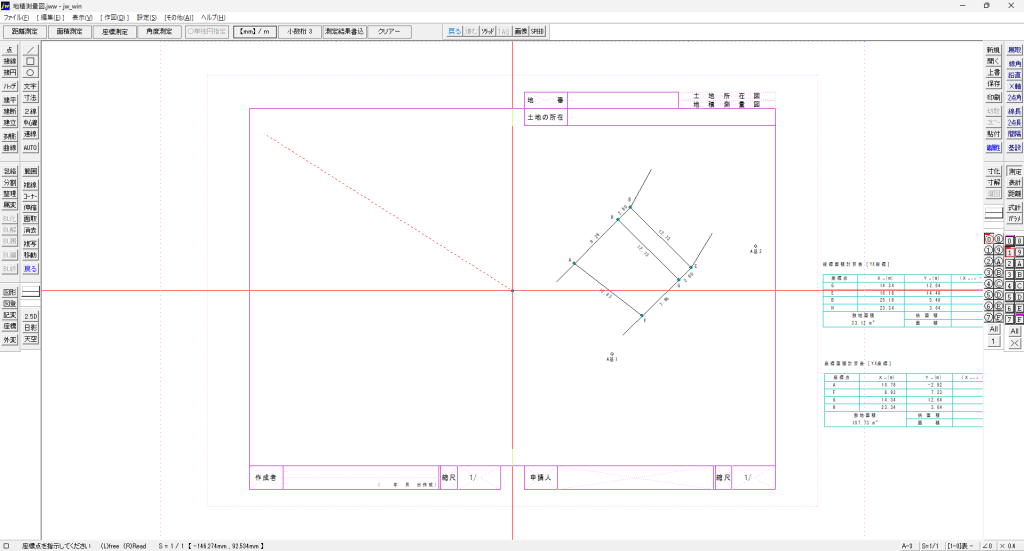
1/1スケールのレイヤグループを選択して、求積表を貼り付けたい位置(座標)をざっくり測定コマンドで確認。
シートに2へ求積したい座標値を入力。計算は数式入れてあるので自動で入力されます。
実行して右のJw_cad用データをコピー。
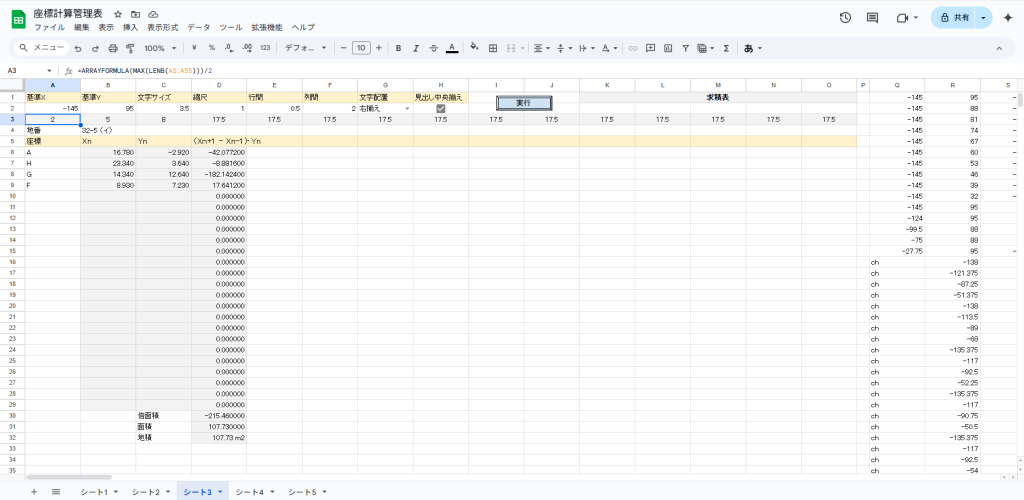
こんな感じで求積表が作成できました。
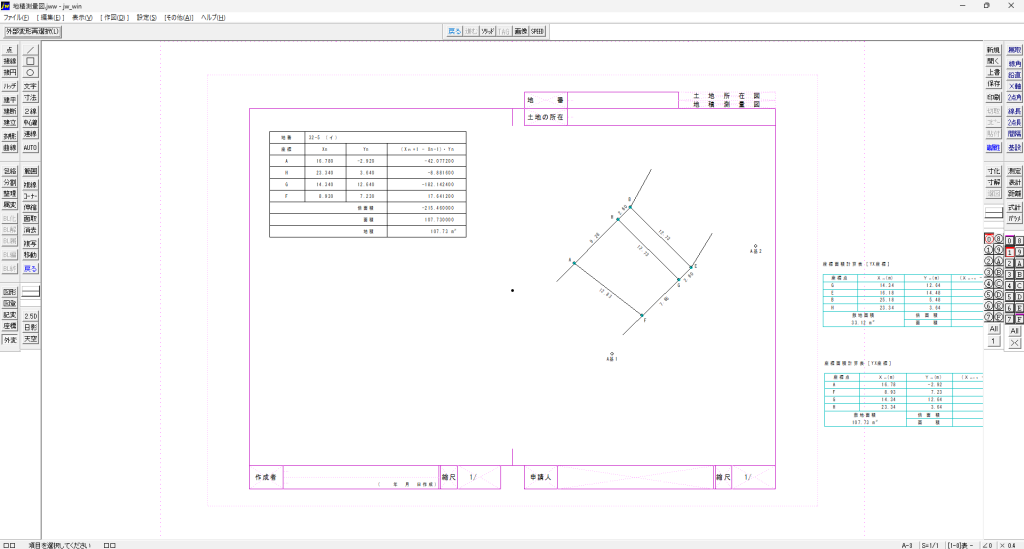
続いて(ロ)部分の求積表を作成
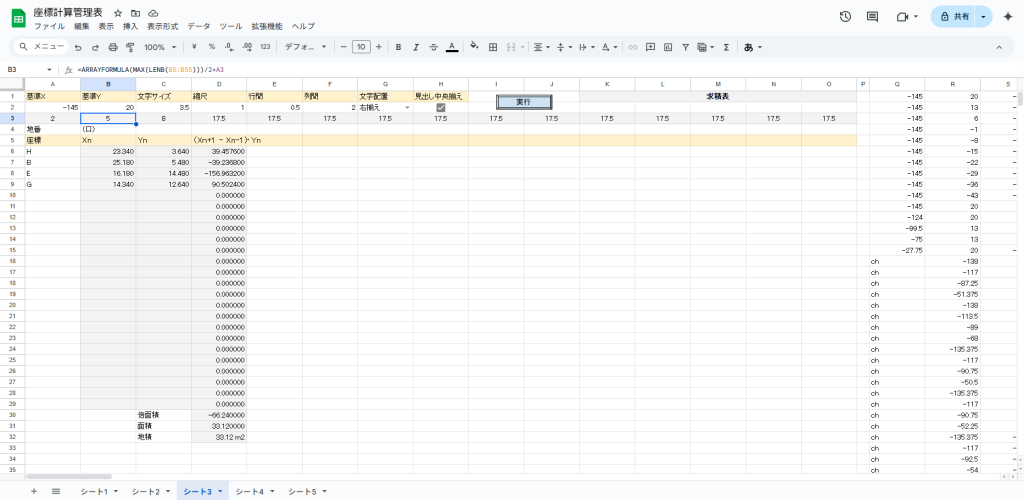
こんな感じで求積表が完成しました。
これで77条5号がOK。
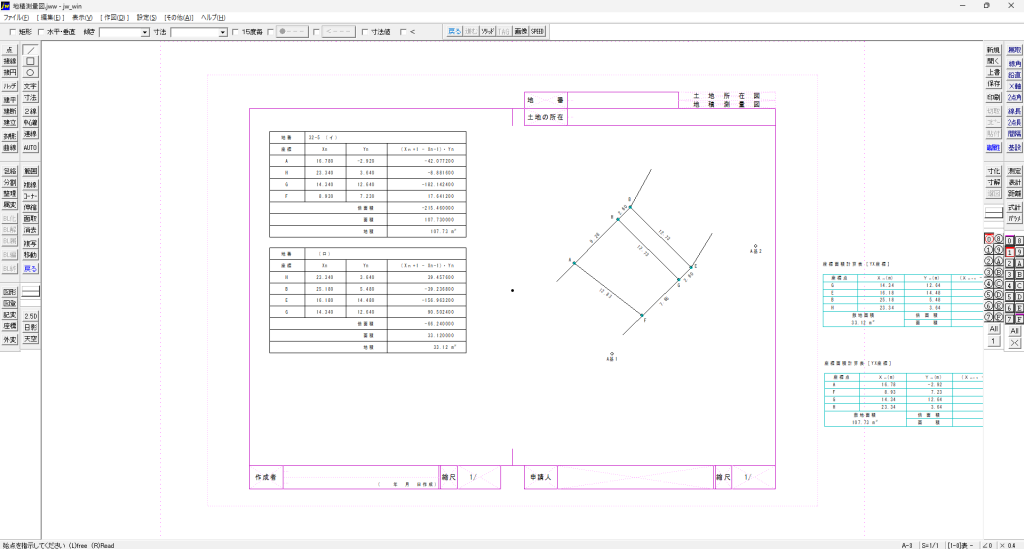
スプレッドシートで座標一覧表を作成
次に基本三角点等に基づく測量の成果による筆界点の座標値と境界標です。
これは以前作成したこちら↓をそのまま利用してみます。
シート4に必要な座標を入力、実行して右のJw用データをコピー。
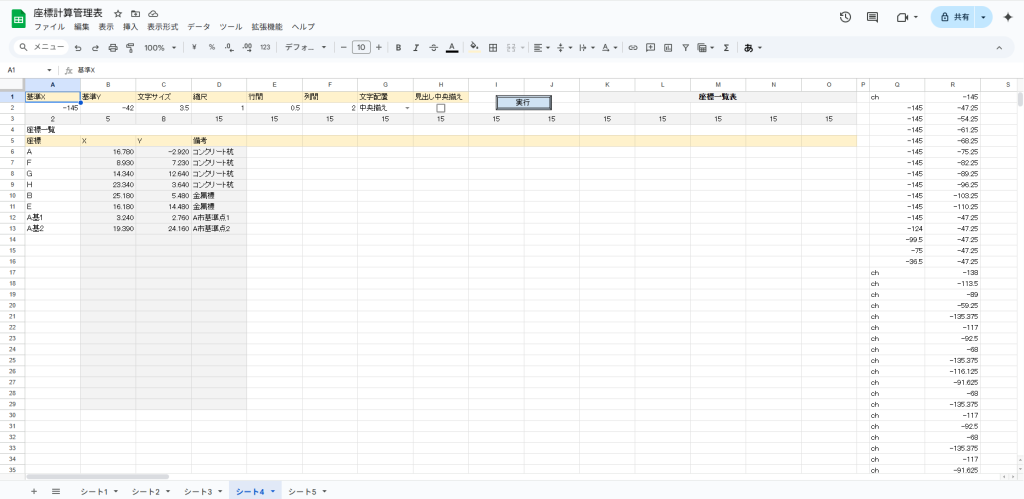
少し行間が空きすぎて縦長な気がしますが、とりあえず座標一覧表が作成できました。
これで77条8号・9号がOK。

測量の年月日、座標系を作成
同じくスプシで作成年月日と座標系を記載した表を作成しますが今回問題文からは不明?だったのでこんな感じで。シート4に記入して作成。
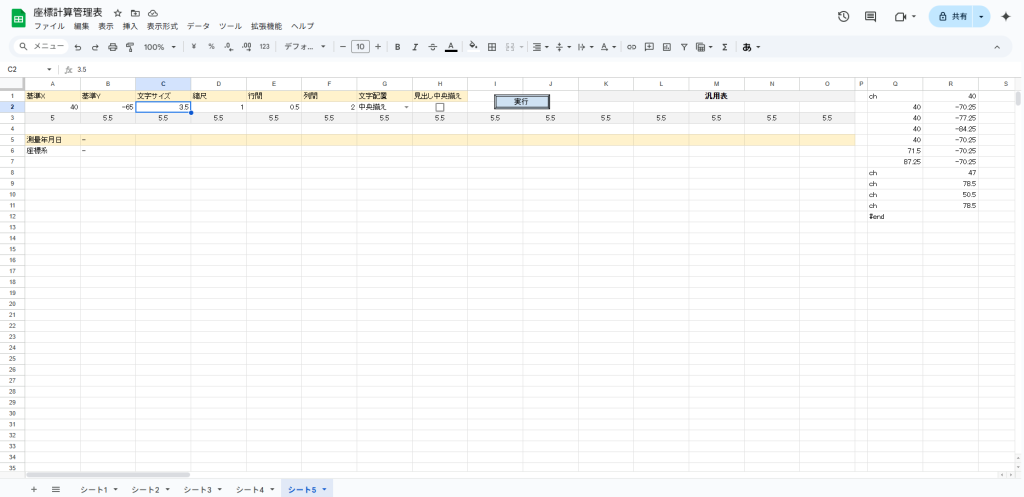
これで77条7号・10号がOK。
方位・隣接地の地番を入力
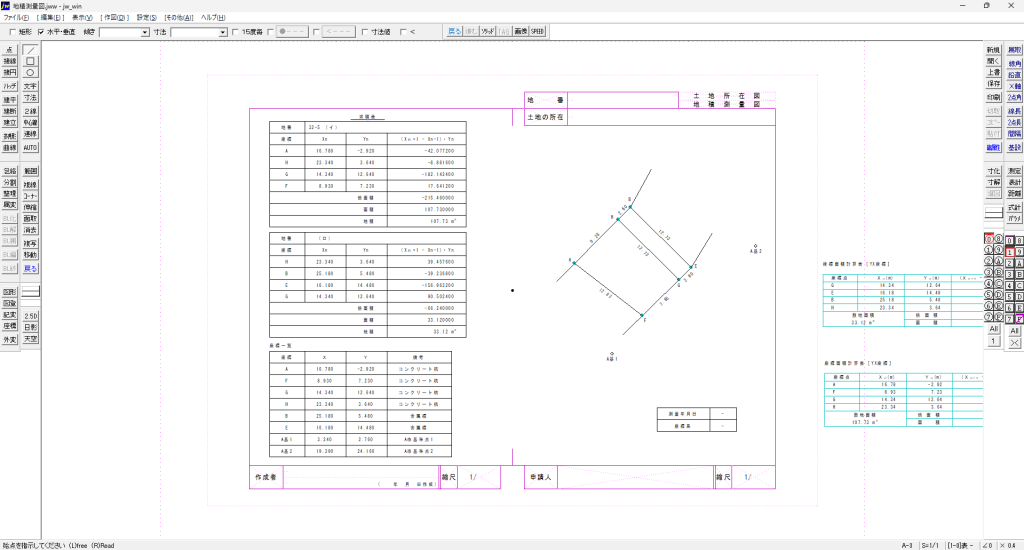
方位や地番や細かいとこを仕上げます。
方位は記号変形の線記号変形Aの方位で作成しました。
これで77条2号・4号がOK。
土地の所在・地番・縮尺・申請人・作成者等を入力
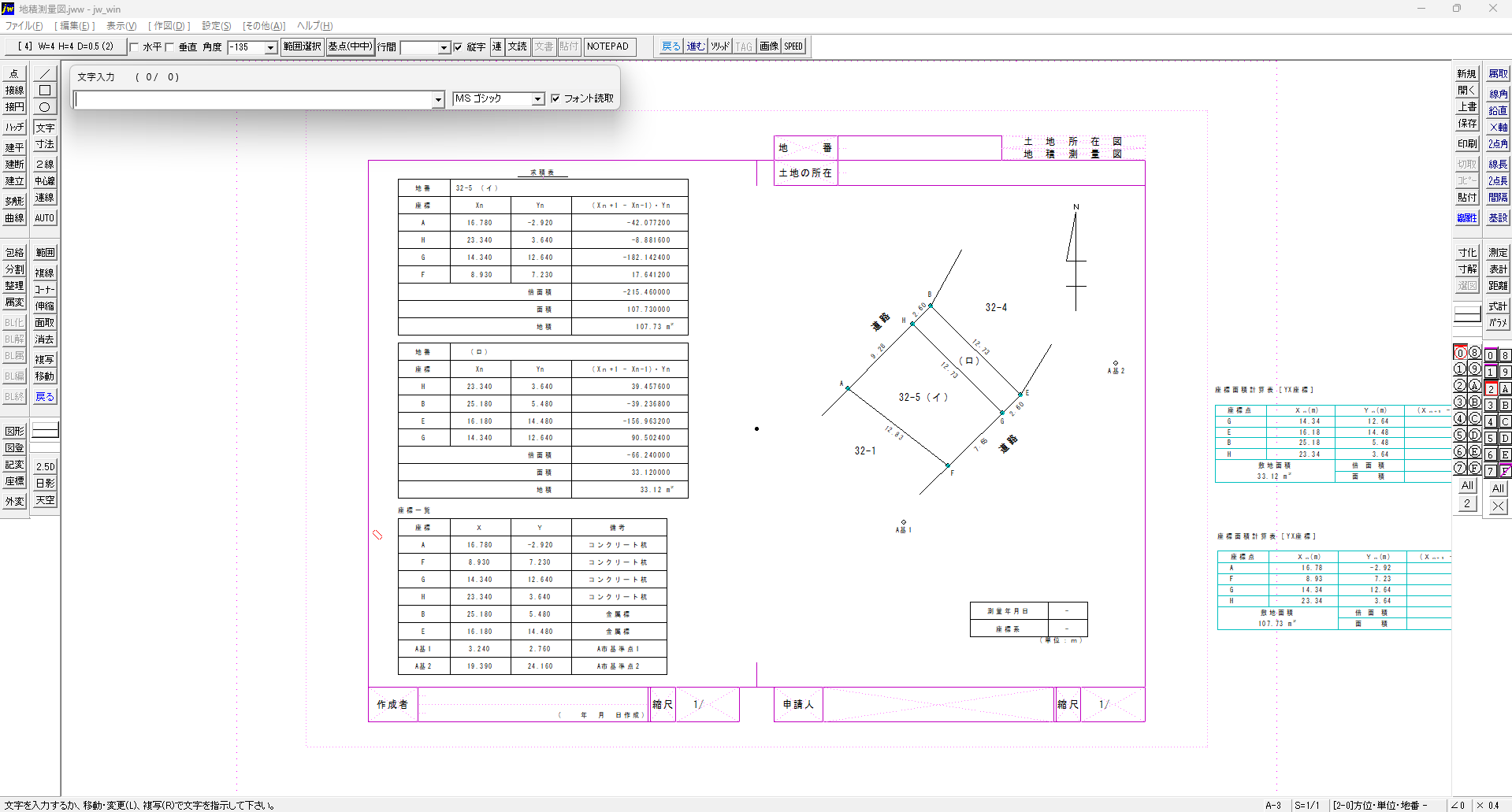
最後仕上げていきます。
これで77条1号・3号、74条2号がOK
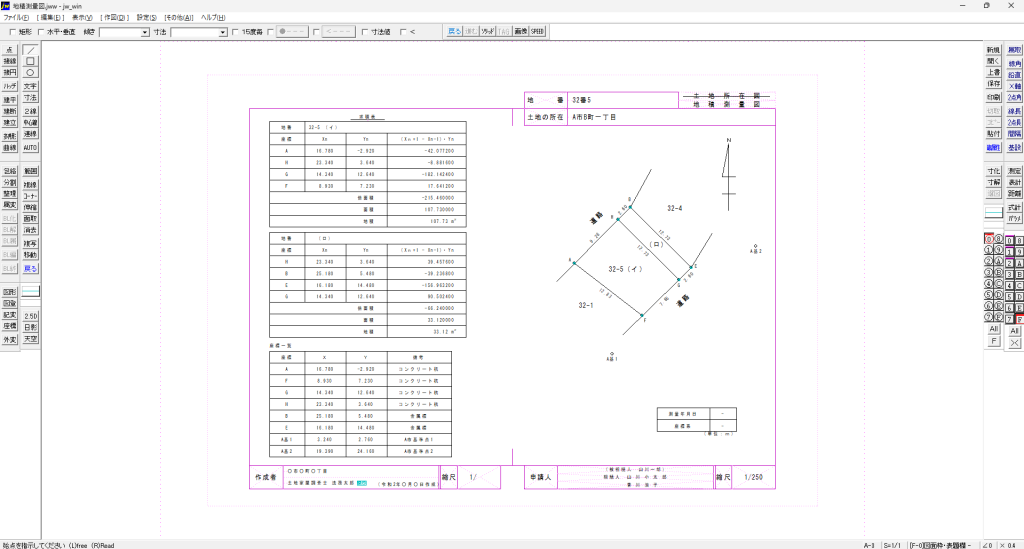
完成
なんとか完成しました。
まとめ
今回久しぶりに調査士試験のことを色々思い出しながら・復習しながら進めたので抜けてる部分も多いかと思いますがご理解の程お願いします。復習大事。
作成過程で思ったこととして、JW_cadで地積測量図の情報は少なかったです。やはり地積測量図を必要とする場面て普通の人はあまりないのかなと。
あっても測量しなきゃなので自分でやる方はなかなかいないのかなと。そしてこの測量や調査、境界確定など調査士の難しいところなんだろうなと想像。
そして今回CADの練習のつもりでしたが気付けばほぼスプレッドシートでの作業に。
対して建物図面・各階平面図はちょっとググった感じ色々な方法で作成されている方いるみたい。こっちの方がCADの勉強になりそうだし次にチャレンジしたいと思います。
それと「図面XMLファイルの仕様」もう少し調べてみたい。
座標管理表スプレッドシートの公開リンクおいておくので、良かったらコピーしてご利用いただければと思います。Jw_cadはまだ本二冊ほど読みながら練習した程度の初心ですので是非ご意見、コメントいただけると嬉しいです。
※ご注意※
上記内容は自分が勉強がてら作成したものとなり、注意はしておりますが内容の正確性・動作を保証するものではありませんのでご注意ください!
今回の地積測量図の作成作業は、土地家屋調査士試験にも直結します。
もし資格取得も視野に入れているなら、独学で合格するためのロードマップをまとめていますので是非ご覧ください。